







データ作成時の注意点
入稿時に起こりやすいデータ不備や、Illustratorの操作上の注意点を整理しています。トラブルを避けるために知っておきたいポイントをわかりやすくご紹介します。
- 不備連絡の対象について
- レイヤー設定の注意点
- 文字のアウトライン化
- 画像の配置について
- 画像の解像度について ※
- カラーモードについて ※
- 透明効果・ドロップシャドウ・
パターンスウォッチの処理について ※ - オーバープリントについて ※
- 黒色と茶色を使用される際の注意点 ※
- 濃淡差が少ない時の注意点
(トロマット生地の場合) ※ - 塗り足しについて ※
- 文字切れについて ※
※不備連絡対象外
不備連絡の対象について


・上記以外のデータ不備に関しては、弊社からお客様へのご連絡はしておりません。ご入稿いただいたデータをそのまま印刷させていただきます。
・上記以外のデータ不備によるイメージ違いでの刷り直しは行っておりません。
・確認用の画像データなどをご用意していただいた場合でも、ご入稿データとの比較確認は行っておりません。
※一部上記の項目以外も不備連絡をさせていただいておりましたが、らくらくチェック入稿対象商品につきましては、2023年8月28日をもって対応を終了しました。
※一部幕商品につきましては、ハトメや縫製がデザインに被る等も不備案内させていただいておりましたが、対応を終了いたしました。
レイヤー設定の注意点
- ロックがかかっているレイヤーは触らない
- レイヤーの順番は変更しない
- 「デザインはこちら」レイヤーにのみデザインを設置する

・専用テンプレート内にあるガイド線などのオブジェクトを編集された場合、印刷範囲に含まれているオブジェクトはそのまま印刷いたします。(※一部を除く)
・「デザインはこちら」レイヤーに配置された内容は、すべて印刷対象となります。印刷不要なオブジェクトが含まれていないか、ご入稿前に必ずご確認ください。
・テンプレート内に「デザインはこちら」レイヤーが存在しない場合は、印刷をご希望のオブジェクトを1つのレイヤーにまとめて作成してください。
・Adobe Illustrator 2026の機能として、アートボードのカラーを選択することができますが、印刷結果には反映されません。
文字のアウトライン化について
弊社にお客様が使用されたフォントのデータがない場合がございます。文字化けを防ぐために、テキストデータを図形として認識されるように加工することをアウトライン化といいます。

アウトライン化の方法
- すべてのテキストを選択
- [書式]→[アウトラインを作成]

画像の配置について
画像データの形式は.eps .psd .jpeg .png .tiff .bmp等でも問題はございません。 デザイン内に画像を配置している場合は画像を埋め込んでください。
画像の配置方法
- [ファイル]→[配置]
- PCに保存されている画像を選択

画像の埋め込み方法
- 画像を選択
- [ウィンドウ]→[リンク]
- リンクのオプションメニュー
→[画像を埋め込み]

画像の解像度について※弊社で不備の連絡は行なっておりません
配置する画像の解像度は、100~200dpi(またはppi)に設定してください。印刷するプリンターの性能上、150dpiの画像とそれ以上の画像では仕上がりにほぼ差は出ません。

150dpi〜300dpiはさほど見た目の差はありません。150dpi以上の解像度があれば写真は鮮明に印刷可能です。
webサイトで使用されている画像が主に72dpiです。72dpiだと画像はかなり粗くなります。
解像度は数値が大きいほど画質は滑らかになり、ファイルサイズも大きくなります。データ容量を考慮して、200dpi以内の解像度でのご入稿を推奨しております。
・うちわの場合、解像度は「原寸で350~400dpi」に設定してください。
・弊社での粗いかどうかの確認はできかねます。ご心配な方はご自宅のプリンターで一部分を実寸でプリントアウトするなどしてお試しください。
画像解像度の確認方法
- 画像を選択
- [ウィンドウ]→[ドキュメント情報]
- ドキュメント情報のオプションメニュー
→[埋め込まれた画像]

・解像度が200dpi以上の場合、原寸サイズで100〜200dpiに変更してください。
・ご入稿いただいたデータはそのまま印刷いたします。解像度の確認はしませんので特にご注意ください。
カラーモードについて※弊社で不備の連絡は行なっておりません
カラー設定はCMYKのみご使用可能です。RGBや特色(DIC、PANTONEなど)は使用できません。全てのカラーは、CMYKに必ず変換してご入稿ください。特色などが使用されている場合は、弊社で自動的にCMYKカラーに変換させていただきます。

カラーモードをCMYKに設定する方法
- [ファイル]→[ドキュメントのカラーモード]
- [CMYKカラー]を選択

スポットカラー(特色)をCMYKに変換する方法
- 特色を使用しているオブジェクトを選択
- [ウィンドウ]→[カラー]
- カラーのオプションメニュー→[CMYK]

透明効果・ドロップシャドウ・パターンスウォッチの処理について
※弊社で不備の連絡は行なっておりません
透明効果やドロップシャドウ、パターンスウォッチなどを使用したデータは、使用環境や出力設定によって意図しない表示や印刷結果になる場合があります。
該当する機能を使用している場合は、入稿前に以下の処理をお願いいたします。
透明効果や描写モードを使用している場合
不透明度を100%以外に設定しているオブジェクトや、描画モード(乗算・スクリーン・オーバーレイなど)を使用しているオブジェクトは、透明情報が残った状態では意図しない表示になる場合があります。
入稿前に透明部分を分割・統合し、透明情報を処理してください。

処理方法
- 透明効果や描画モードを使用しているオブジェクトと、
その下にあるオブジェクトを選択 - [オブジェクト]→[透明部分を分割・統合]
- プリセットで「高解像度」を選択→[OK]

ドロップシャドウなどの効果を使用している場合
ドロップシャドウや光彩、ぼかしなどの効果は、Illustratorのバージョンや環境によって表示結果が変化する場合があります。
入稿前にアピアランスの分割を行い、効果を処理してください。

処理方法
- 効果を使用しているオブジェクトを選択
- [オブジェクト]→[アピアランスを分割]

パターンスウォッチを使用している場合
パターンスウォッチを使用したオブジェクトは、環境によって表示や出力結果が変化する場合があります。
入稿前に分割・拡張を行い、通常のパスデータへ変換してください。

処理方法
- パターンスウォッチを使用しているオブジェクトを選択
- [オブジェクト]→[分割・拡張]

・処理後のデータは編集できなくなるため、別名で保存し、元のデータを残しておくことをおすすめします。
オーバープリントについて※弊社で不備の連絡は行なっておりません
色を重ねて印刷することを「オーバープリント」といいます。
通常、下部のオブジェクトの上に別のオブジェクトが重なっている場合、その部分は印刷されませんが、オーバープリントすると、重ねて印刷されるため、色が混ざってしまいます。
また、白は「生地の色」と認識され、オーバープリントすると色が消えてしまいます。

オーバープリントの設定方法
- オブジェクトを選択
- [ウィンドウ]→[属性]
- オーバープリントのチェックを外す

・色を重ねたい場合は、「透明パレット/乗算」を用いてご設定ください。
・オーバープリント効果が使用されている場合、作成いただいたデータを出力する際に、該当箇所のデザインが意図しない見え方に変化する場合がございます。
・オーバープリントが設定されている場合でも、データはそのまま印刷工程へ進行いたします。
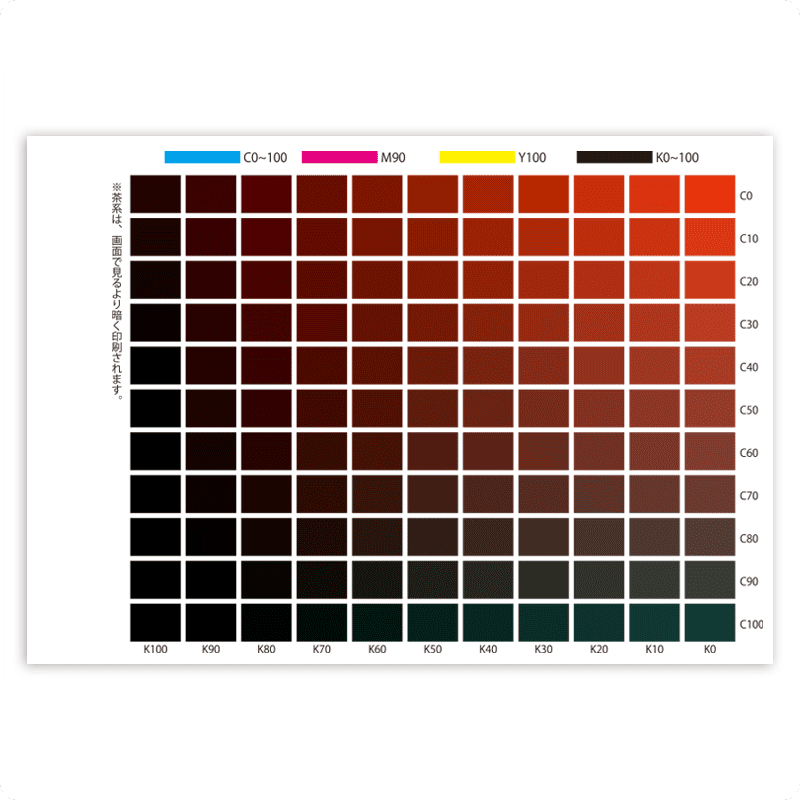
黒色と茶色を使用される際の注意点※弊社で不備の連絡は行なっておりません
印刷機の特性上、色味の数値によってはデータ作成時の色味と印刷後の色味が異なる場合がございます。
※うちわをご検討のお客様はこちらでご確認ください。
表現できる黒色
C:0% M:0% Y:0% K:100%で設定をお願いします。

データで作成した茶色
実際に印刷した茶色
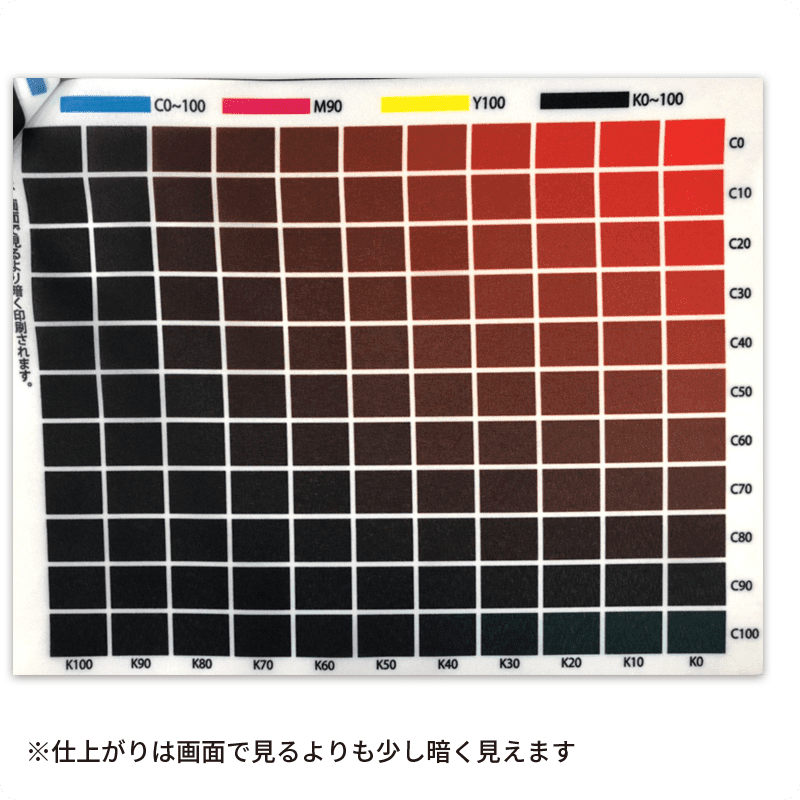
茶色にK(ブラック)を10%づつ追加して印刷したサンプルです。 データ作成時の参考までにご確認くださいませ。
・Kの数値が高すぎると仕上がりが黒に近くなります。
濃淡差が少ない時の注意点(トロマット生地の場合)※弊社で不備の連絡は行なっておりません
トロマット生地の場合、黒+グレーなど、同じ色に対して濃淡を付けられる際に、画面上では濃度の違いがはっきりと見えている場合や、データ数値上で20%~30%ほどの差があっても、仕上がりに濃淡差を表現出来ない事がございます。(黒系に限らず、その他の色でも同様の現象は起きる可能性がございます。)
※その他の材質によっても仕上がりは異なります。

塗り足しについて※弊社で不備の連絡は行なっておりません
商品の仕上がりには数mmのズレが生じる場合がございます。断裁時に生地の色がはいらないように、背景の色味を余分に広く作成をお願いいたします。塗りたしは周囲に30mmずつ付けてください。(少なくとも10mmは必要です)

・クリッピングマスクでご入稿の場合は塗り足しサイズで設定してください。弊社でクリッピングマスクは解除せず、そのまま印刷いたします。
棒袋の場合
塗り足しが不足していた場合、棒袋部分に白地(生地本来の色)が出るため、必ず塗り足し線の位置までデザインをしてください。
※2026年4月21日より棒袋の塗り足しが不足している場合でも弊社からデータ不備としてご連絡はしておりません

文字切れについて※弊社で不備の連絡は行なっておりません
商品の仕上がりには数mmのズレが生じる場合がございます。そのため、文字などはできるだけガイド線の内側に収めるようお願いいたします。

- ・銀行振込(前入金)
※弊社での入金確認のタイミングは平日正午です。正午を過ぎると翌受付になりますので、ご注意ください。
-
・代金引換
ご購入金額 手数料 3万円未満 440円 3万円以上 660円 10万円以上 1,100円
※価格はすべて税込み表記です
※ネコポスでは代金引換をご利用いただけません
-
・NP後払い
※決済手数料別途370円(税込)
- ・クレジット
-
・掛け払い(Paid)
→Paidについて
・通常商品の場合(オリジナルうちわを除く)
本州・四国・九州の場合、11,000円以上のご購入で送料は無料です。
| 地域 | 合計11,000円未満 | 合計11,000円以上 |
|---|---|---|
| 本州 四国 九州 |
990円 | 0円 |
| 北海道 沖縄 離島 |
1,980円 | 1,980円 |
※価格はすべて税込み表記です
※オリジナルうちわの場合は送料が異なります
→うちわの送料について複数のお届け先への分納も可能ですが、その際は別途送料が発生いたします。弊社専用の分納リストのフォーマットをもとにご指示下さいませ。
→分納について※「西濃運輸」配送の商品で「個人宅配送」を行う場合、別途5,500円(税込)送料が追加となります
・ネコポスを選択した場合
全国一律385円(税込)でお届けします。
※対象商品が合計5枚までの場合にご利用いただけます
※商品代金が合計11,000円以上の場合は送料無料です
※分納のご指定はできかねます
ご入金の確認(前入金のお客様)と印刷データが
問題ないことが確認できた時点で商品の手配を開始します。
※混み具合により、発送が遅れることがありますのでご了承ください。
※お届け日指定可能
※配送業者:ヤマト運輸
イメージの違いによる返品はお受けできませんのでご了承ください。
不良品の対応は、商品到着後7日以内とさせていただきます。
当社が不良品と判断した場合は、返金料金につきましては、
当社で負担させていただきます。
